
从零开始安装「龙虾」并接入微信
五十出头,大厂出来后一直在创业公司,现在仍泡在一线做 AI 相关开发。博客这边偏单篇成文,更碎的工作记录和新想法会发在微信公众号「字与码」。若这篇小教程对你有用,欢迎顺手关注。
OpenClaw 是最近挺火的开源 agent 项目,大家叫它「龙虾」。装完会在本机起一个 Gateway(CLI 说明):就是一个 WebSocket 服务,管通道、会话、hooks;聊天软件是一条路,浏览器里的 Dashboard 也是。
我按入门文档从零装了一遍,记下命令和交互。后面顺带写几句端口、配置路径和自检,装完要查的时候有个地方翻。
装之前心里有数
Node.js:推荐 Node 24,22.16+ 也能用;没有的话安装脚本常会顺带装。node --version 先看一眼。还要一家模型厂的 API Key,onboarding 里会要,见入门。
macOS / Linux / Windows 都能装。Windows 用 WSL2 省心些,原生 Windows 有时和个别 SKILL 不对付,细节见 Windows。单独装 Node 看 Node setup。
一条命令开装
macOS / Linux 在终端执行:
curl -fsSL https://openclaw.ai/install.sh | bashWindows 可以用下面这种一行(PowerShell):
iwr -useb https://openclaw.ai/install.ps1 | iex要跟 beta,Windows 有时会看到这种(和上面二选一,以脚本提示为准):
powershell -c "& ([scriptblock]::Create((irm https://openclaw.ai/install.ps1))) -Tag beta"Docker、Nix、纯 npm 等装法见文档的 Install 总览。
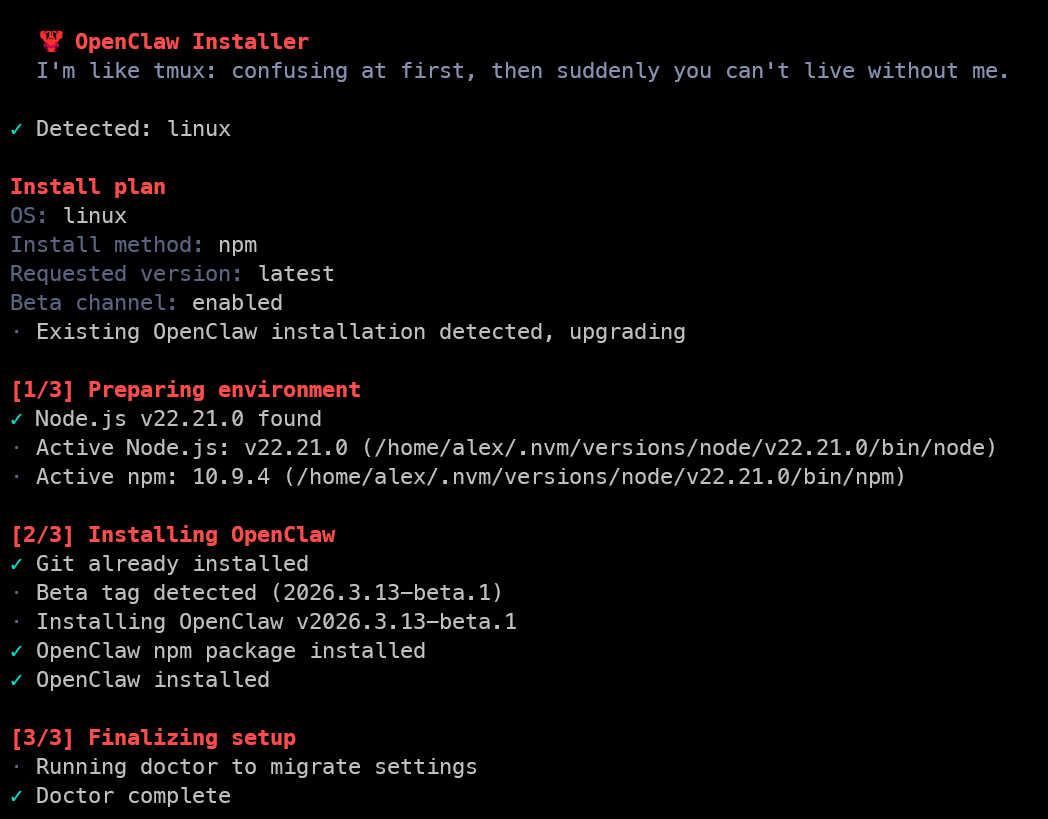
想跟 beta 通道 可以这样(Linux/macOS):
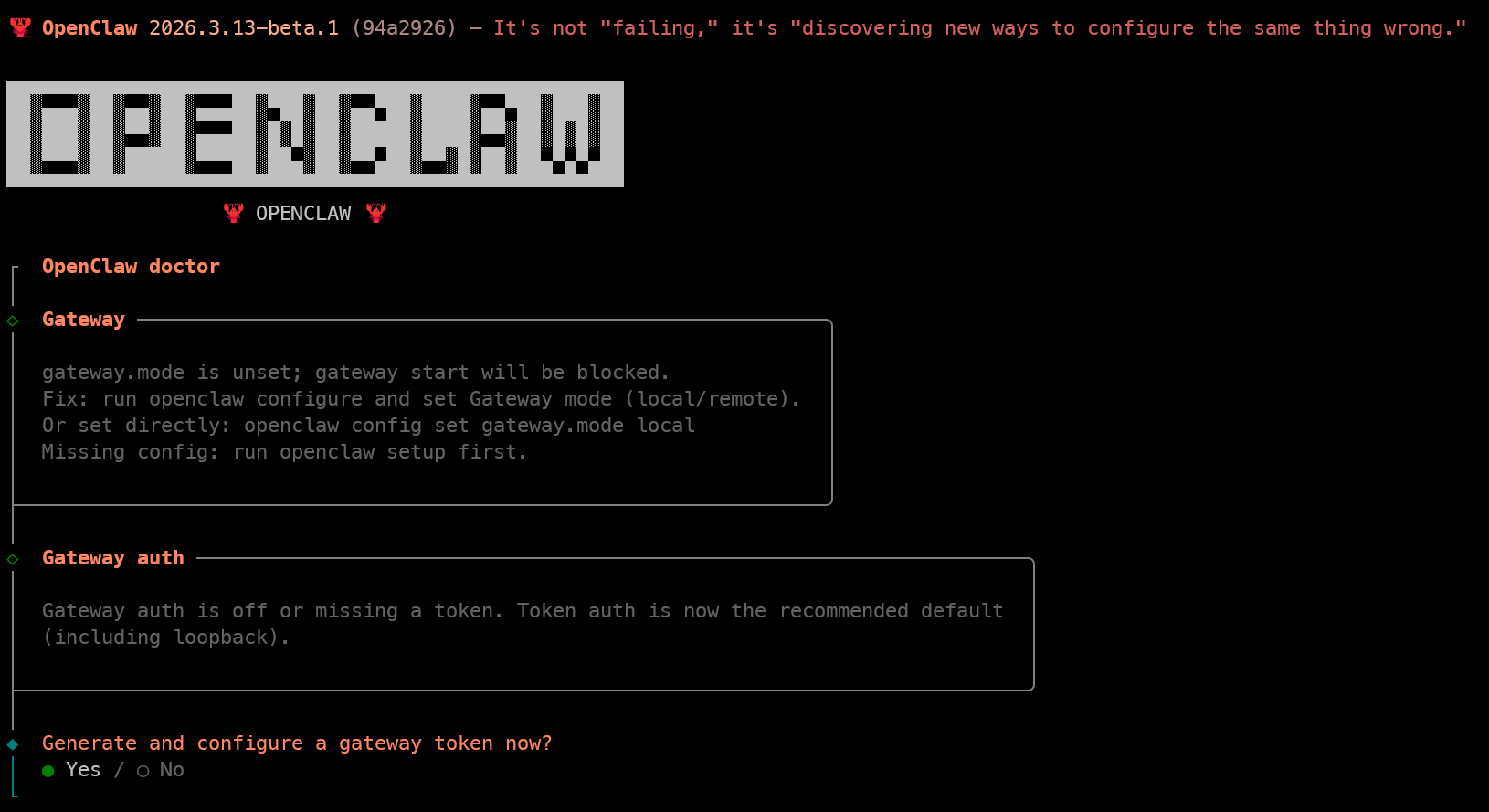
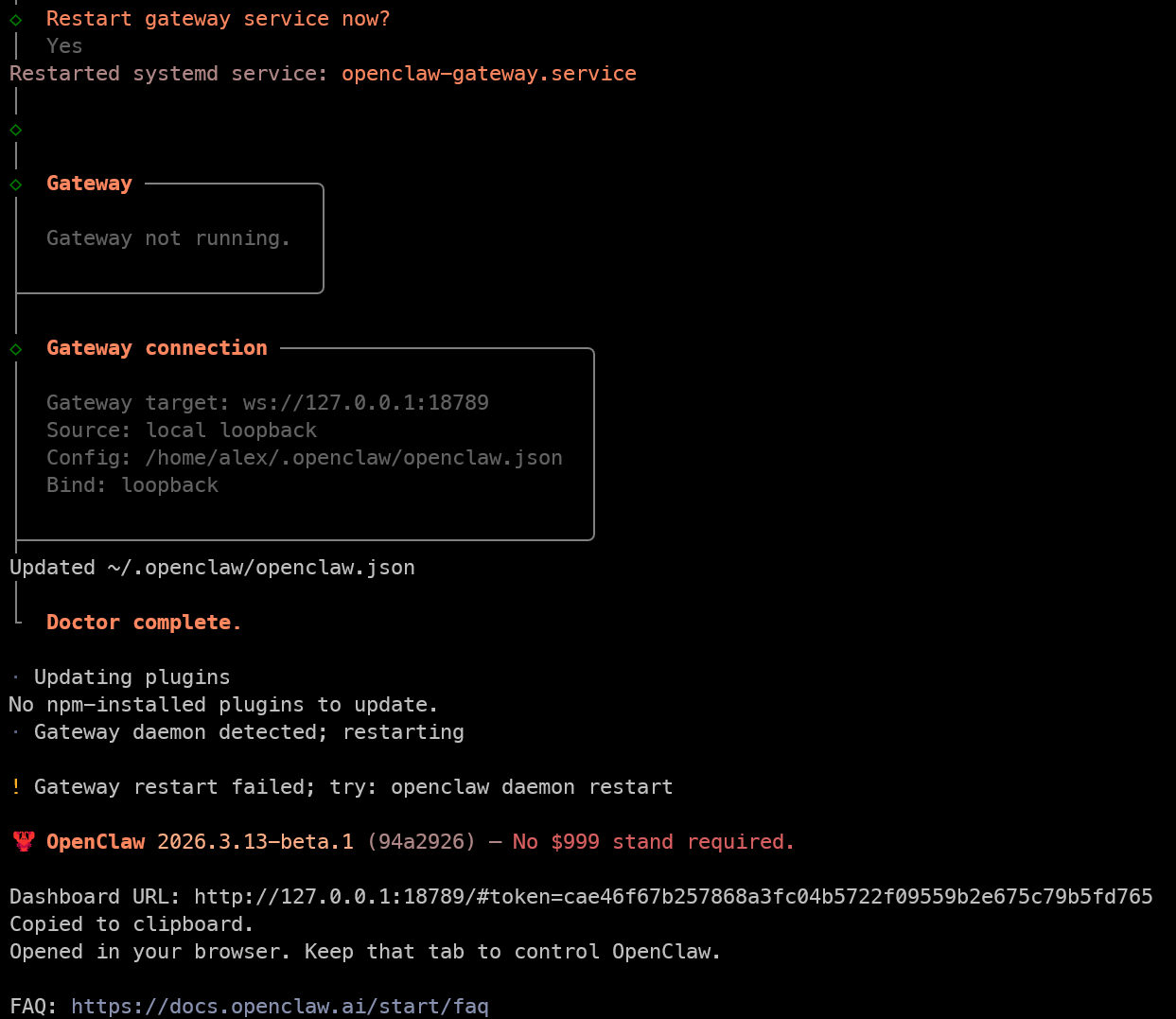
curl -fsSL https://openclaw.ai/install.sh | bash -s -- --beta中途若问要不要 生成并配置 gateway token,一路 Yes 到 gateway 重启为止,省得后面鉴权再折腾。
配置:onboard 把「网关 + 模型」接上
装完后执行:
openclaw onboard --install-daemon--install-daemon 会把网关装成用户级守护进程(Linux 常见 systemd,macOS 常见 LaunchAgent),崩了或开机它会自己起来。交互全貌见 onboard。我这次终端里大致是:
开头问个人默认、是否继续,Yes。然后 Onboarding mode 选 QuickStart,Config handling 用 Use existing values(省得和本地已改的配置拧着)。到 Model/auth provider 按你的厂商和 Key 填,不填后面没模型聊。
Select channel 我选了 Skip for now,微信后面用插件接;搜索类也跳过。Configure skills 里 Places、Notion、OpenAI 画图/Whisper、ElevenLabs 等我都没用,全 No;Enable hooks 也跳过。若出现 Gateway service already installed,选 Restart。
最后 How do you want to hatch your bot? 跟着走。快的话两分钟左右;当场给一堆 SKILL 填 Key 就慢多了。
更细的项见 wizard。
确认网关活着
openclaw gateway status
openclaw dashboard
gateway status 看服务(launchd / systemd / 计划任务)是否在跑,顺带可以 RPC 探一下。默认 WebSocket 多在 18789(以你配置为准)。脚本里要「RPC 不通就算失败」:
openclaw gateway status --require-rpc还不放心就:
openclaw gateway health --url ws://127.0.0.1:18789
openclaw gateway probe
probe 会把远程(若配了)和本机都扫一遍,看到 Reachable: yes、RPC: ok 才算真通。多台网关可以试试 gateway discover。
openclaw dashboard 打开 Control UI,能发一句收到回复就算齐活。想先用手机聊,Channels 里 Telegram 往往最少折腾。
配置文件与环境变量装在哪
配置多在 ~/.openclaw/openclaw.json(JSON5),改了网关会热加载,见 Gateway 配置。没设 gateway.mode=local 时 openclaw gateway 默认不启动;临时可以用 --allow-unconfigured。监听绑到回环外又没鉴权,也会被挡。
换状态目录、指定配置路径可以看 OPENCLAW_HOME、OPENCLAW_STATE_DIR、OPENCLAW_CONFIG_PATH,全集在 Environment variables。
服务启停(装过 daemon 之后)
daemon 装完以后,启停可以直接:
openclaw gateway restart
openclaw gateway stop
openclaw gateway start
旧命令 openclaw daemon 能不用就不用,统一 openclaw gateway。挂了先看 gateway status,再 logs、Logging;有时会让你跑 openclaw doctor。
接入微信:从插件里抄一条 npx
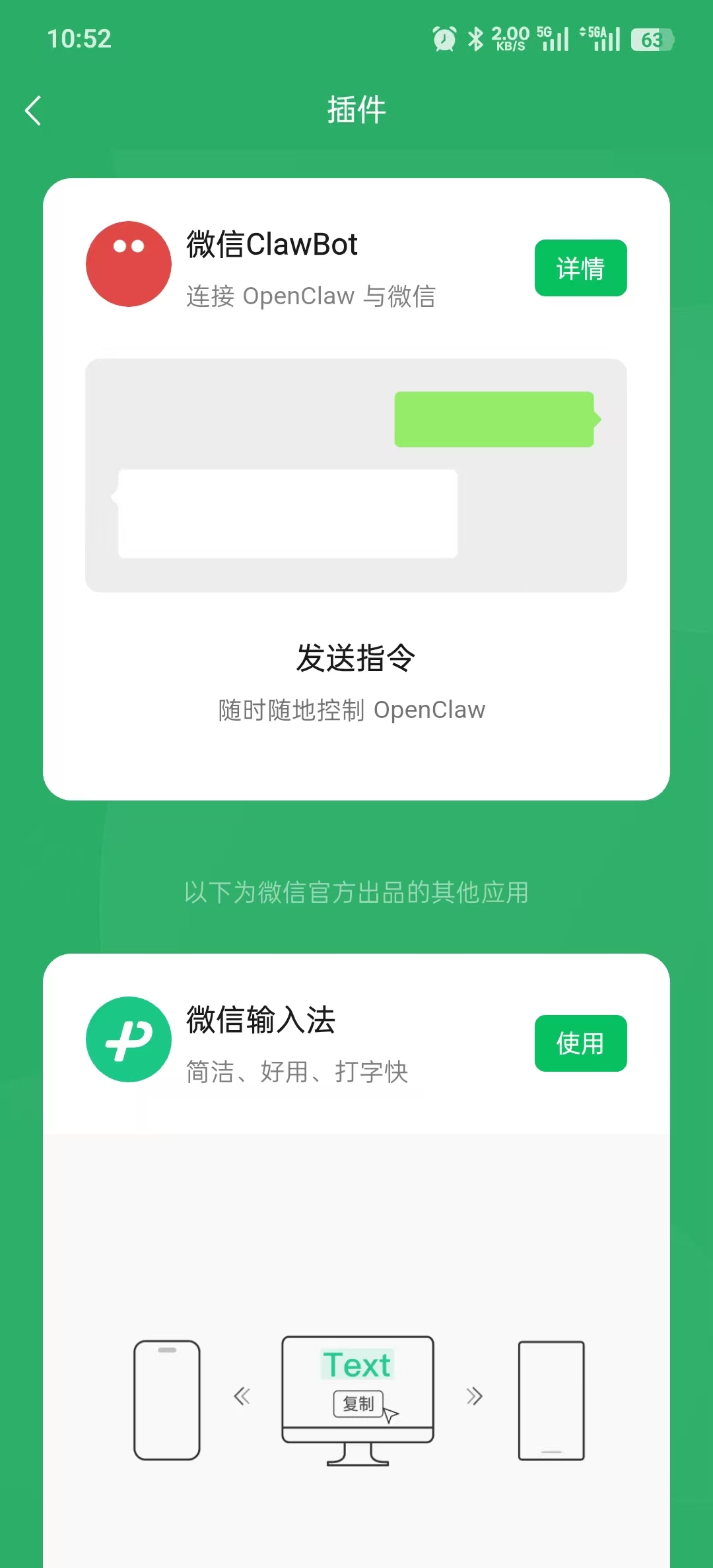
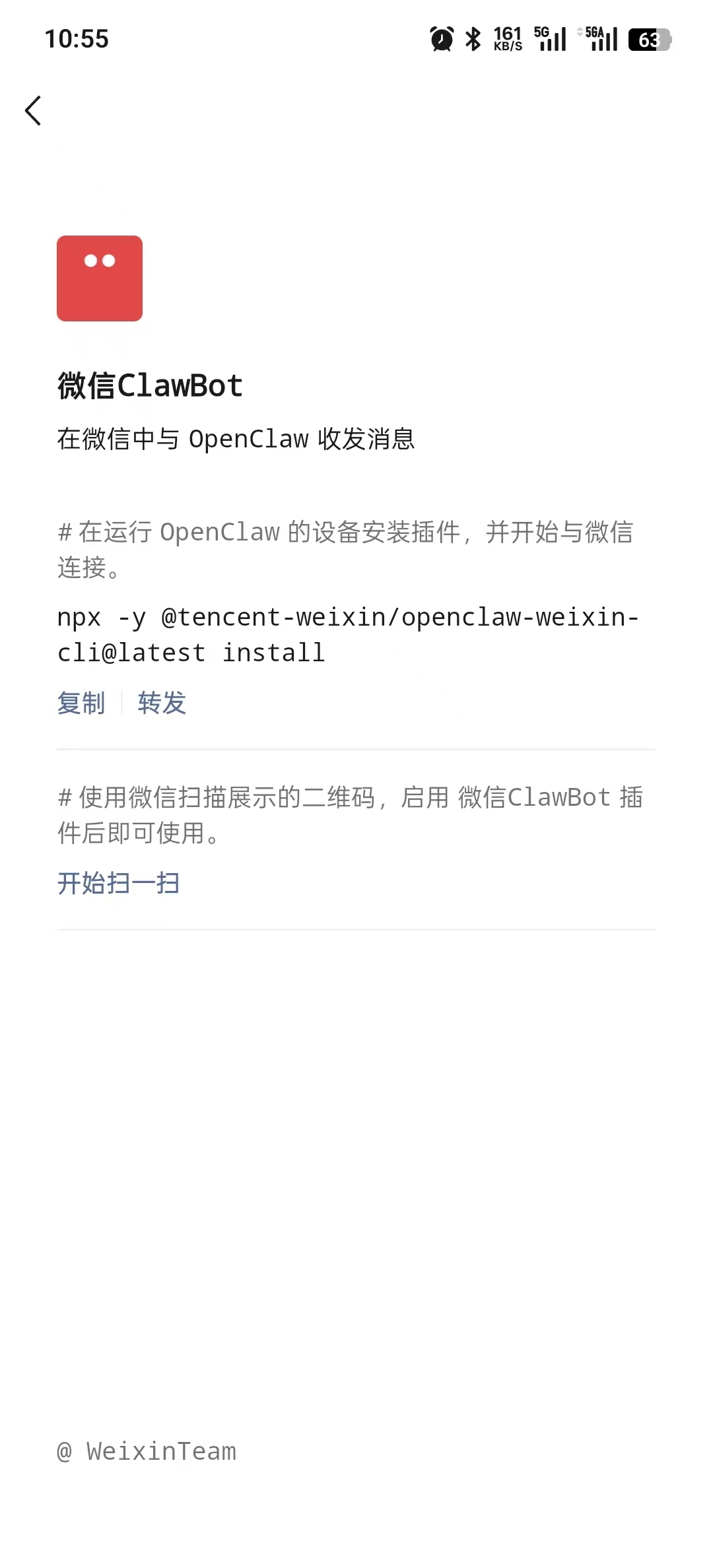
ClawBot 在微信 设置 → 插件 里(有的版本在「我 → 设置 → 功能 → 插件」)。能点开 微信 ClawBot 就进详情;没有就多升几次微信、隔几天再看,灰度没轮到只能等。
详情页会给 npx 命令,下面这种在社区里常见,以你页面上那一行为准:
npx -y @tencent-weixin/openclaw-weixin-cli@latest install整行复制到跑 OpenClaw 的那台机器终端执行。
执行过程中终端里会出现 二维码,用 微信扫码 完成绑定。
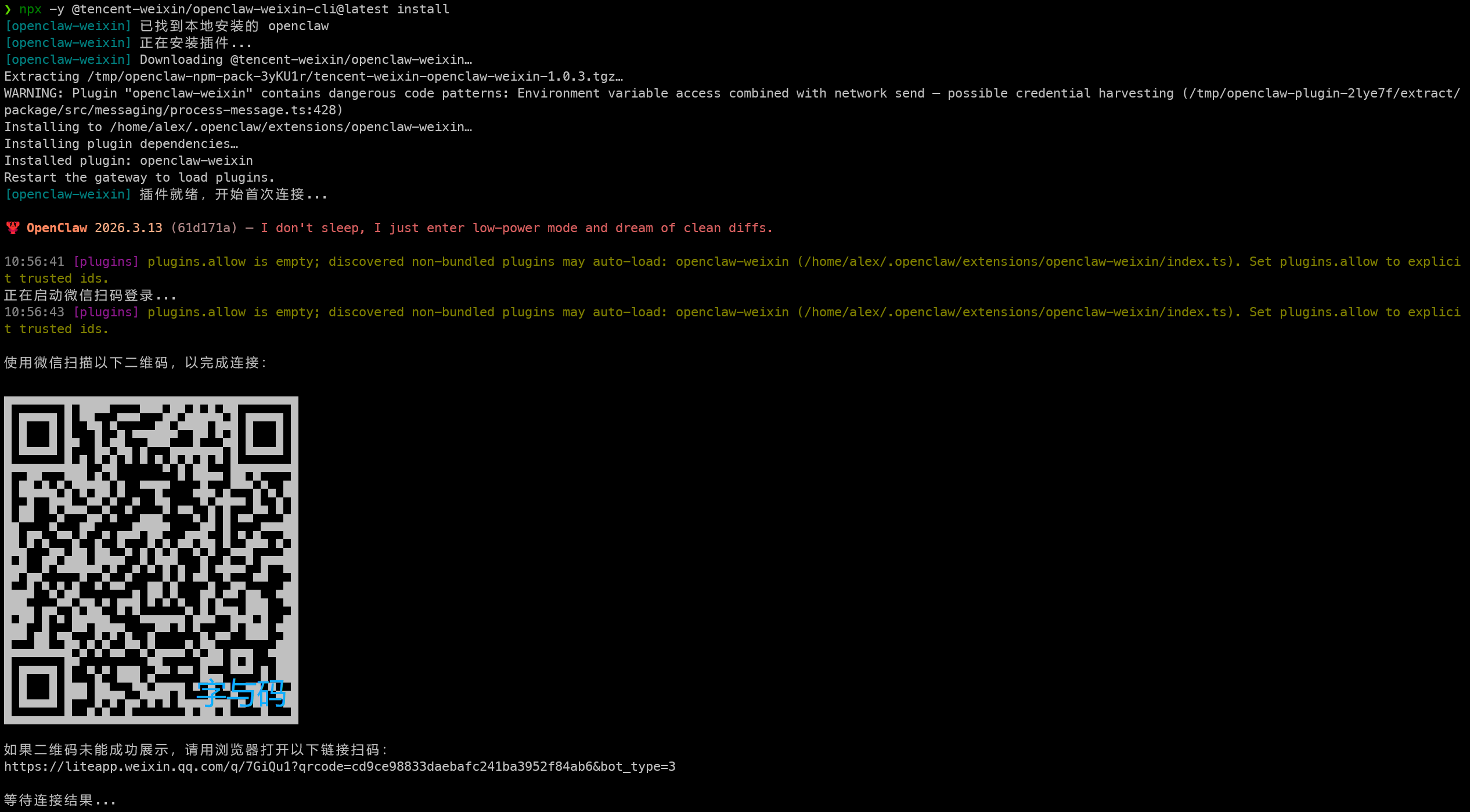
终端里成功即表示这条通道通了。

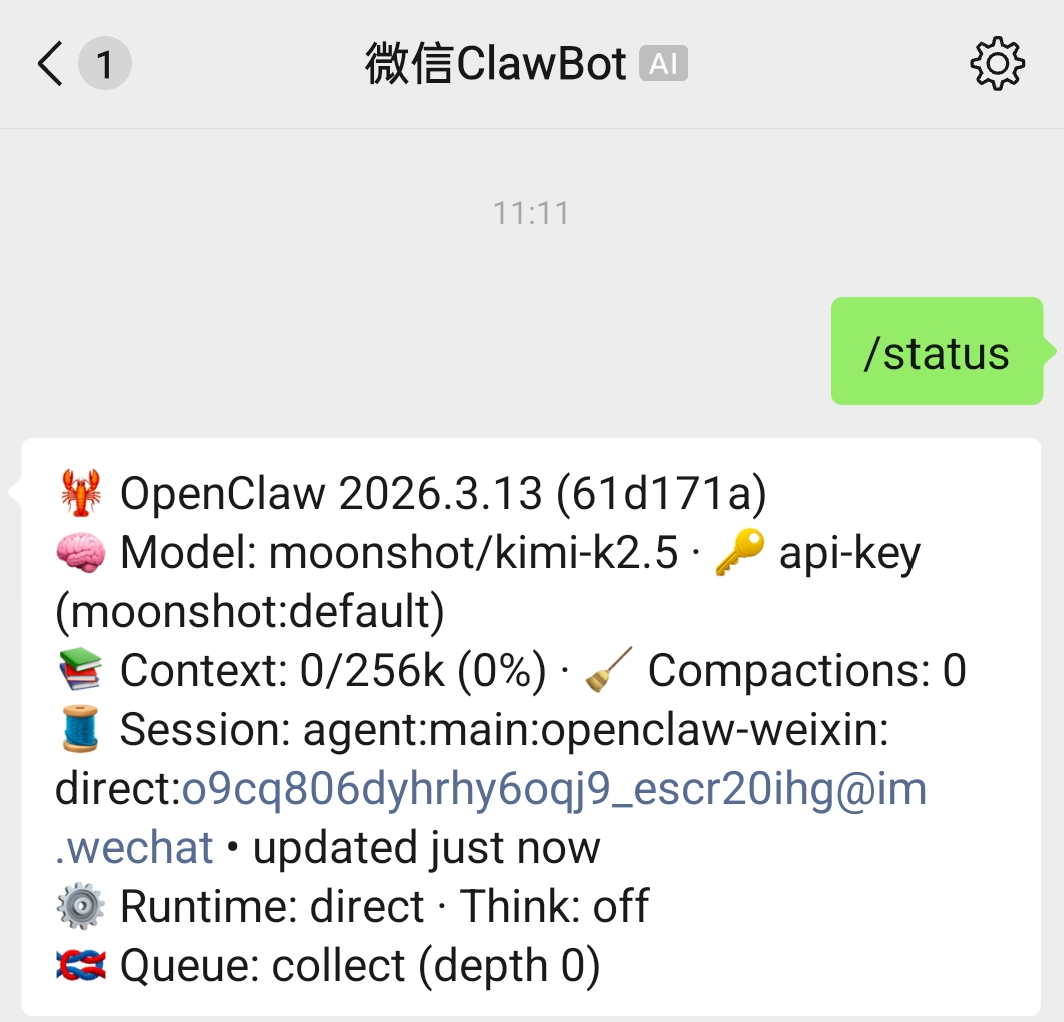
微信里发 /status 可看网关侧状态。
除了微信,还能接什么
同一套 Gateway 还能挂 WhatsApp、Telegram、Discord、iMessage 等,列表在 Channels。谁可以给你的 agent 发消息、配对怎么关,见 Getting Started 里的 Pairing and safety。
小结
装脚本 → token → openclaw onboard --install-daemon → gateway status / dashboard 试一下 → 微信插件里跑 npx、扫码。后面换模型、加 SKILL、接别的通道都比第一次省事。
边角参数、RPC、gateway call、Tailscale、Bonjour 等翻 官方文档,目录可从 llms.txt 进。走 beta 的盯紧 Releases,别把 gateway 和 CLI 混成不搭的版本。